Anzeigen und Analysieren von DJI-Wärmebildern auf dem Mac
Wenn Sie DJI-Wärmebilder besitzen und einen Mac verwenden, haben Sie wahrscheinlich schon einige Frustrationen erlebt: macOS kann zwar die JPEG-Vorschau anzeigen, aber die dahinter liegenden radiometrischen Temperaturdaten nicht auslesen. Um Temperaturen zu messen, thermische Parameter anzupassen oder eine thermische Auffälligkeit richtig zu analysieren, benötigen Sie eine Software, die die originale radiometrische Datei von DJI decodieren kann. Bis vor Kurzem gab es eine solche Software für den Mac nicht.
DJIs eigenes Thermal Analysis Tool funktioniert nur unter Windows, was Mac-Nutzer vor die Wahl stellt, entweder ein separates Windows-System einzurichten, einen Konvertierungs-Workflow zu nutzen oder eine für macOS entwickelte Software zu verwenden.
HeatScribe analysiert originale radiometrische DJI-Thermostandbilder direkt auf Apple-Silicon-Macs. Kein Windows-Computer oder virtuelle Maschine erforderlich. Sie können HeatScribe 14 Tage lang kostenlos testen.

Warum DJI-Thermobilder anders sind
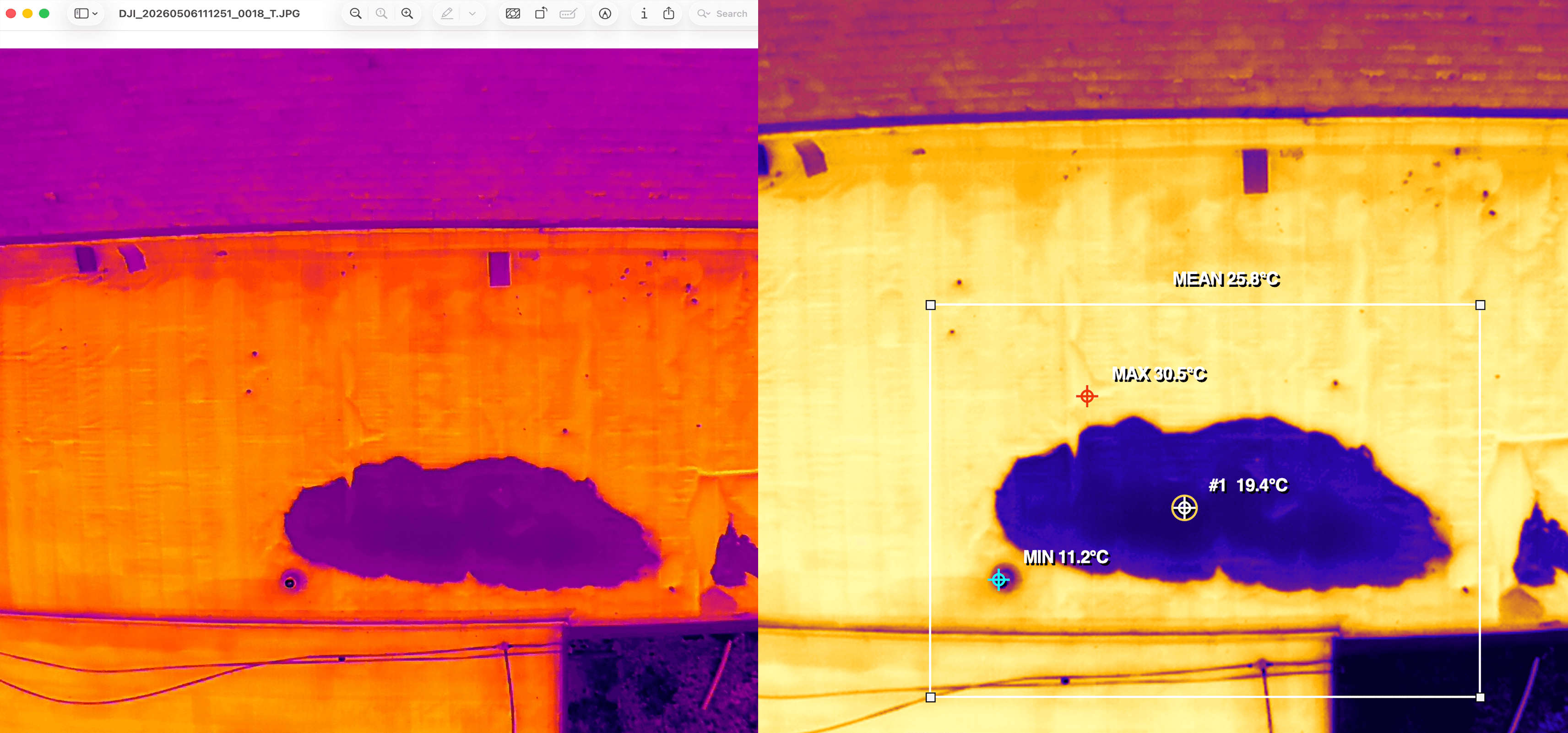
DJI-Thermokameras nehmen radiometrische JPEG-Dateien auf, die oft als R-JPEGs bezeichnet werden. Diese Dateien sehen aus wie normale JPEGs, und Sie können sie möglicherweise in Vorschau, Fotos oder einem anderen Standard-Bildbetrachter öffnen und ein thermisch aussehendes Bild sehen.
Die wichtigen Inspektionsdaten befinden sich jedoch nicht in der Vorschau. Es sind die radiometrischen Temperaturdaten, die in der Datei eingebettet sind.
Nach der Decodierung können diese Daten verwendet werden, um pixelgenaue Temperaturen zu berechnen, Punkt- und Flächenmessungen zu platzieren, Temperaturunterschiede zu vergleichen, Farbpaletten zu ändern und thermische Parameter wie den Emissionsgrad und die reflektierte Temperatur anzupassen.
Wenn Sie ein DJI R-JPEG in einem Standard-Bildbetrachter öffnen, sehen Sie in der Regel nur die eingebettete Vorschau. Das kann ausreichen, um festzustellen, dass etwas wärmer oder kälter als seine Umgebung erscheint, aber es ist kein vollwertiger thermischer Analyse-Workflow und legt die zugrunde liegenden Temperaturdaten nicht offen.
Ist das DJI Thermal Analysis Tool für Mac verfügbar?
DJI bietet derzeit keine macOS-Version des DJI Thermal Analysis Tool 3 an. DJI veröffentlicht die aktuelle Anwendung ausschließlich für Windows.
Für Mac-Nutzer entsteht dadurch eine echte Softwarelücke. Viele der für die Thermoanalyse entwickelten Tools sind Windows-exklusiv, für andere Kamera-Ökosysteme konzipiert oder darauf beschränkt, nur die Bildvorschau anzuzeigen. Andere Lösungen hängen von Workarounds ab, die zusätzliche Komplexität und Kosten verursachen, was sie für einen wiederholbaren Inspektions-Workflow unrealistisch macht. Beispielsweise ist es möglich, einen separaten Windows-Computer zu betreiben oder mit Windows in einer virtuellen Maschine zu experimentieren. Das mag für die gelegentliche Nutzung akzeptabel sein, bedeutet aber, eine weitere Betriebsumgebung pflegen zu müssen, nur um die im Feld aufgenommenen Bilder zu analysieren.
Ein Hinweis zu Thermostandbildern und -videos
In diesem Artikel geht es um radiometrische DJI-Thermostandbilder, insbesondere um R-JPEG-Dateien.
DJI-Thermodrohnen können auch Thermovideos als MP4-Dateien aufzeichnen. Diese Videos sind nützlich für die visuelle Überprüfung, enthalten jedoch nicht dieselben radiometrischen Messdaten wie Thermostandbilder. Wenn Ihr Workflow von Temperaturmessungen, einer Delta-T-Analyse oder berichtsreifen Ergebnissen abhängt, stellen Sie sicher, dass Sie während der Inspektion die entsprechenden radiometrischen Standbilder aufnehmen und speichern.
Welche Optionen haben Mac-Nutzer?
DJI-Software unter Windows nutzen
Das DJI Thermal Analysis Tool bietet eine eigene Bildanalyse-Umgebung von DJI, aber die aktuelle Anwendung ist nur für Windows verfügbar. Bei einem Mac-basierten Workflow bedeutet dies normalerweise, einen anderen Computer zu verwenden oder Windows über eine Virtualisierung auszuführen.
Andere Thermografie-Software verwenden
Viele Thermoanalyse-Anwendungen sind auf das Kamera-Ökosystem eines bestimmten Herstellers zugeschnitten. Sie mögen für die von ihnen unterstützte Hardware hervorragend sein, das bedeutet aber nicht automatisch, dass sie auch radiometrische Daten von DJI decodieren können. Die meisten Hersteller sperren ihre Software so, dass sie nur mit der Hardware funktioniert, die sie selbst verkaufen.
Wenn eine Software behauptet, Thermobilder zu unterstützen, fragen Sie gezielt nach, ob sie originale radiometrische R-JPEG-Dateien von DJI unterstützt. Das Öffnen der eingebetteten Vorschau ist nicht dasselbe wie das Decodieren und Messen der Temperaturdaten.
Die Dateien konvertieren
Einige Workflows konvertieren DJI R-JPEGs in radiometrische TIFF-Dateien. Dies kann nützlich sein, wenn Kartierungs-, GIS-, Photogrammetrie- oder spezielle Analysesoftware ein Temperaturraster benötigt.
Eine Konvertierung ist jedoch für die Analyse eines DJI-Thermobildes nicht zwingend erforderlich. Es handelt sich um einen Zwischenschritt, der verwendet wird, weil die nachfolgende Anwendung das originale radiometrische Format nicht direkt lesen kann. Dies erhöht die Komplexität erheblich und ist einem schnellen, wiederholbaren Analyse- und Berichtsworkflow im Allgemeinen nicht zuträglich.
Eine Mac-Anwendung verwenden, die radiometrische DJI-Daten unterstützt
HeatScribe bietet einen direkten Mac-Workflow für die thermische Inspektion und Berichterstattung von DJI-Daten. Es verarbeitet radiometrische DJI-Standbilder nativ unter macOS.
Für eine ausführlichere Diskussion zur Softwareauswahl lesen Sie bitte: Worauf Sie bei Thermografie-Inspektionssoftware für Mac achten sollten.
Anzeigen und Analysieren von DJI-Thermobildern in HeatScribe
HeatScribe ist für Windows und Macs mit Apple Silicon erhältlich. In diesem Leitfaden geht es um die Mac-Version. Sie liest die radiometrischen Messdaten direkt aus, statt nur das Vorschaubild anzuzeigen.
Sobald Ihre Bilder geladen sind, stellt HeatScribe die Werkzeuge bereit, die Sie benötigen, um die radiometrischen Daten zu untersuchen und Ihre Ergebnisse zu dokumentieren.
Thermobild-Betrachtung und Palettensteuerung
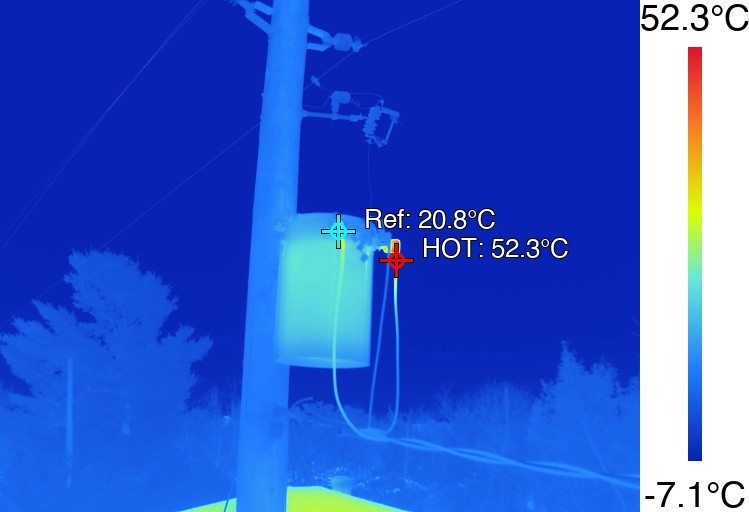
Wechseln Sie zwischen Standard-DJI-Farbpaletten wie Eisenrot, Regenbogen, White Hot und Black Hot, und passen Sie den angezeigten Temperaturbereich an, um thermische Muster einfacher interpretieren zu können.


Temperaturmessungen
Platzieren Sie Punkt-, Linien- und Flächenmessungen auf dem Bild. Flächenmessungen liefern die minimalen, durchschnittlichen und maximalen Temperaturen in einem ausgewählten Bereich. Referenz- und Hotspot-Messungen können für die Delta-T-Analyse verwendet werden.
Anpassung der thermischen Parameter
Passen Sie Parameter wie den Emissionsgrad, die reflektierte Temperatur, die Entfernung und die Luftfeuchtigkeit an. Da HeatScribe mit den radiometrischen Daten arbeitet, können die Messwerte neu berechnet werden, wenn sich die Analyseparameter ändern.

Echtbild-Aufnahmen für den Kontext einbeziehen
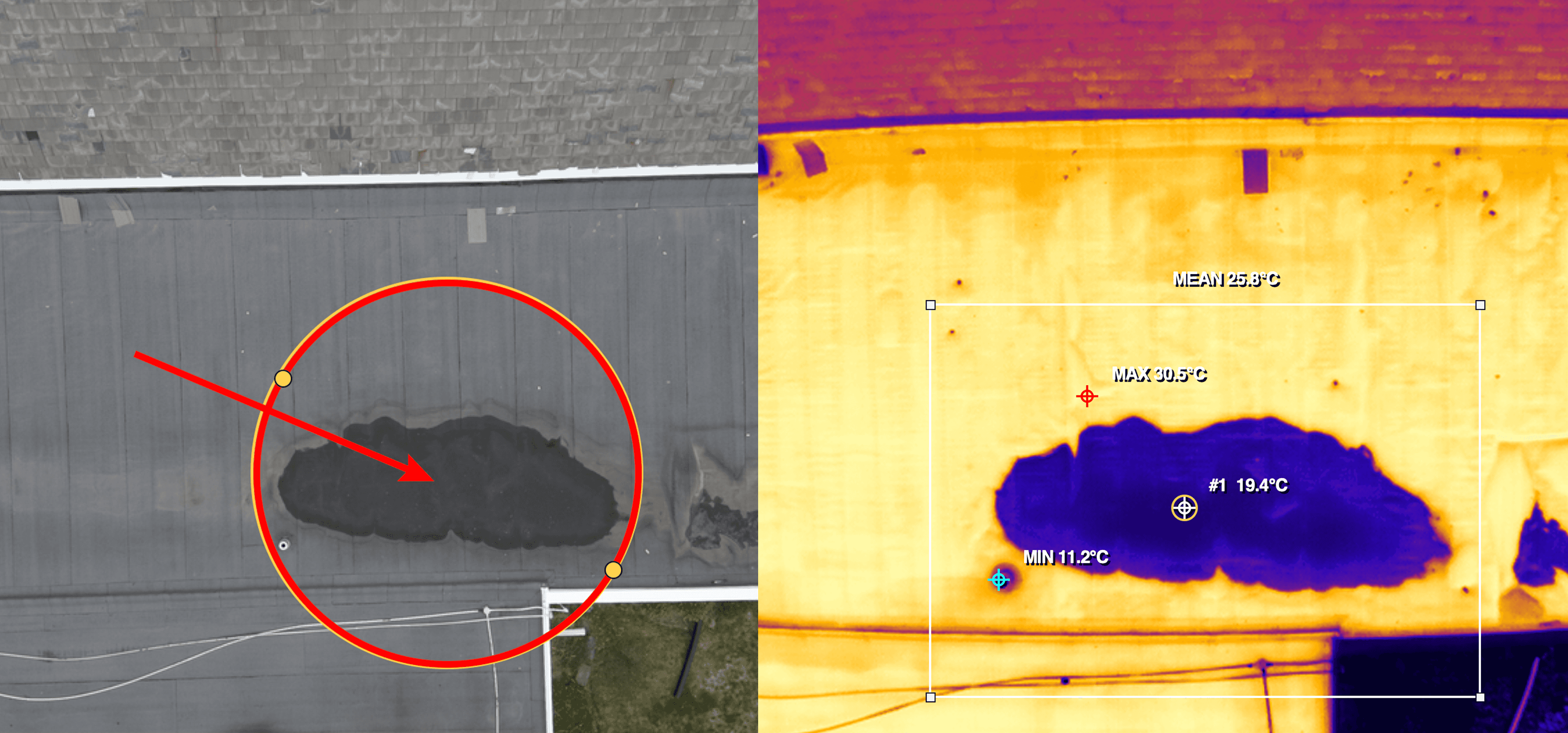
Verknüpfen Sie ein Thermobild mit dem entsprechenden Echtbild (RGB-Foto). Das Thermogramm zeigt das thermische Muster, während das Echtbild dem Kunden hilft, die betroffene Anlage, den Dachbereich, die Solarreihe, den Fassadenabschnitt oder den Standort der Ausrüstung zu identifizieren.
Von der Analyse zum Bericht
Die Analyse ist nur ein Teil einer professionellen Inspektion. Die Ergebnisse müssen auch so verständlich kommuniziert werden, dass der Kunde sie nachvollziehen und darauf reagieren kann.
HeatScribe kann die Messungen und Bilder in strukturierte Befunde überführen und einen professionellen PDF-Inspektionsbericht erstellen. Die Berichte können Thermo- und Echtbilder, Messungen, Delta-T-Ergebnisse, Prioritäten, Prüfer- und Kundeninformationen, Umweltbedingungen und Details zur Ausrüstung enthalten.
Dadurch entfällt das Kopieren von Screenshots und Messwerten in ein separates Dokument nach Abschluss der Analyse.
Verwandte Ressourcen:

Welche DJI-Thermobilder unterstützt HeatScribe?
HeatScribe unterstützt originale radiometrische Thermostandbilder von DJI-Thermodrohnen und -Kameras, einschließlich:
DJI Matrice 4TD; und
kompatible Matrice-Drohnen, einschließlich der Matrice 200 Serie V2, Matrice 300 RTK, Matrice 350 RTK und Matrice 400, wenn sie mit einer Zenmuse XT S-, H20T-, H20N- oder H30T-Thermokamera ausgestattet sind.
Die wichtigste Voraussetzung ist das originale radiometrische Thermostandbild. Ein Screenshot, eine exportierte Vorschau, ein neu abgespeichertes JPEG oder ein Echtbild-Foto enthalten nicht dieselben radiometrischen Messdaten.
Systemanforderungen
Die Mac-Version von HeatScribe erfordert einen Mac mit Apple Silicon (M1 oder neuer) und macOS 14 Sonoma oder neuer.
Die Bildanalyse, die Bearbeitung der Inspektion und die Berichterstellung erfolgen lokal auf dem Mac. Eine Internetverbindung ist für den Kern-Workflow nach der Aktivierung nicht erforderlich. Optionale Online-Funktionen, wie der Abruf von Wetterdaten oder Kartenbildern, benötigen bei der Verwendung eine Verbindung.
Analysieren Sie DJI-Thermobilder auf Ihrem Mac
Wenn Ihr aktueller Workflow darin besteht, Dateien auf einen Windows-Computer zu übertragen, eine virtuelle Maschine zu betreiben oder jedes Bild vor der Analyse zu konvertieren, bietet HeatScribe eine direkte Alternative.
Arbeiten Sie direkt mit den originalen radiometrischen DJI-Bildern, analysieren Sie die Temperaturdaten, organisieren Sie die Ergebnisse und erstellen Sie den Bericht in einer einzigen Mac-Anwendung.
Testen Sie HeatScribe 14 Tage lang kostenlos. Es ist kein Abonnement erforderlich.